
1. Lấy thông tin tài khoản trong đơn đã giao
Mở mục Nhận hàng trên Sky World, chọn đơn ChatGPT đã giao và xem phần thông tin tài khoản. Đọc đúng tên từng trường trong nội dung cửa hàng bàn giao.
Ví dụ minh họa: EMAIL_DUOC_GIAO | MAT_KHAU_DUOC_GIAO | KHOA_2FA_DUOC_GIAO. Đây là các ký hiệu thay thế, không phải tài khoản để đăng nhập. Nếu đơn hiển thị theo dạng khác, lấy từng thông tin tương ứng; không dán cả dòng vào một ô.
- Email / tài khoản: nhập ở ô địa chỉ email của ChatGPT.
- Mật khẩu: nhập khi ChatGPT mở ô mật khẩu. Chú ý chữ hoa và chữ thường.
- Khóa 2FA / 2FA Secret: dùng để tạo mã xác thực, không nhập nguyên khóa vào ô mã của ChatGPT.
- Mã xác thực dùng một lần: mã số lấy từ ứng dụng hoặc công cụ tạo mã, thường gồm 6 chữ số.
2. Mở ChatGPT và chọn đăng nhập
Truy cập chatgpt.com bằng nút bên dưới, chọn Đăng nhập / Log in. Bạn đang sử dụng tài khoản đã được giao, không cần tạo tài khoản mới.
Nếu trình duyệt đang đăng nhập một tài khoản khác, mở menu tài khoản để đăng xuất / Log out hoặc mở cửa sổ riêng tư rồi đăng nhập lại.
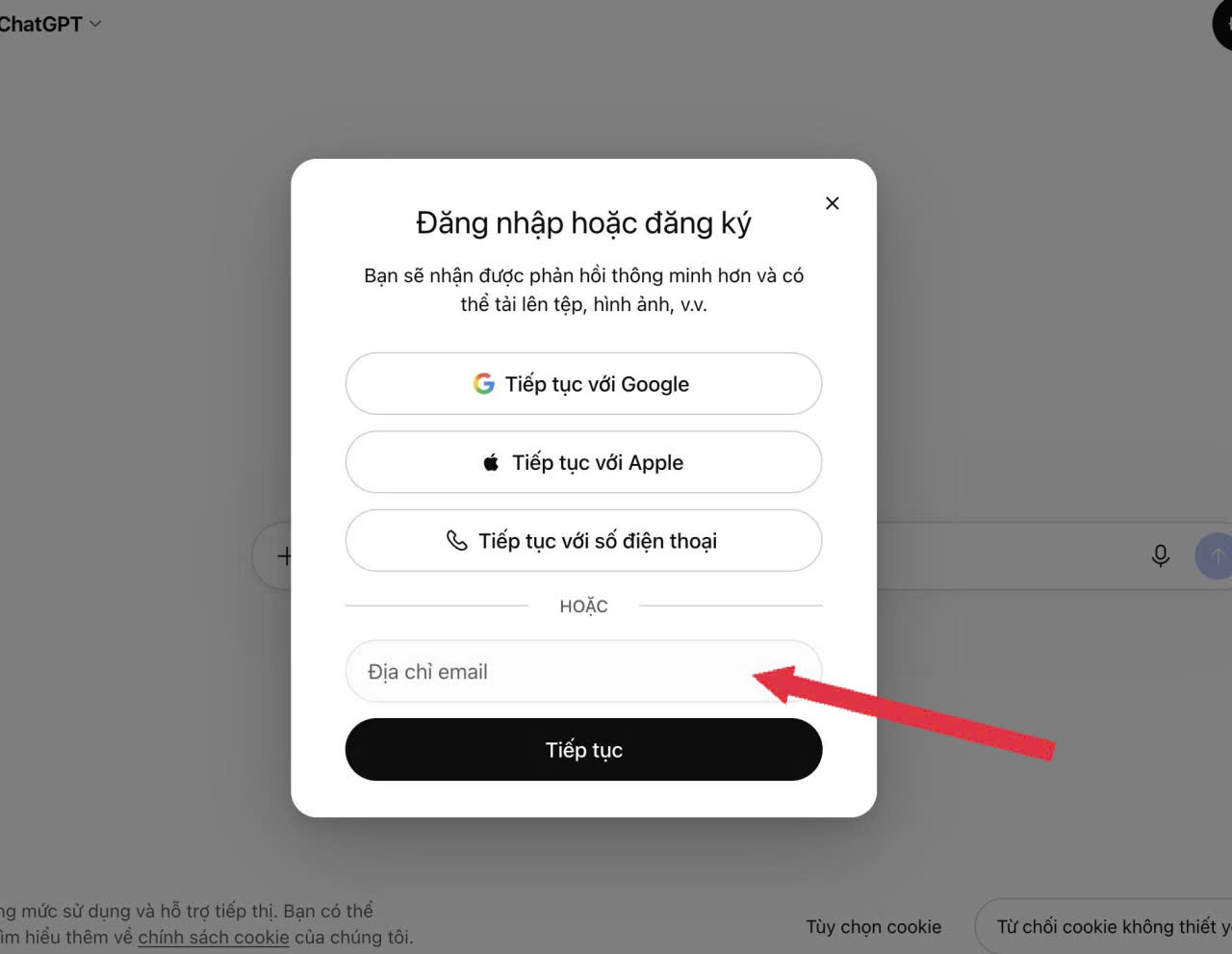
3. Nhập đúng email được giao
Điền email của đơn hàng vào ô Địa chỉ email / Email address, sau đó bấm Tiếp tục / Continue như ảnh. Kiểm tra không có khoảng trắng thừa ở đầu hoặc cuối.
Khi thông tin được giao gồm email và mật khẩu, sử dụng ô email. Không chọn Google hoặc Apple bằng tài khoản cá nhân của bạn; các nút đó có thể đưa bạn sang tài khoản khác.
4. Nhập mật khẩu của tài khoản
Khi xuất hiện ô Mật khẩu / Password, dán đúng mật khẩu được giao và tiếp tục. Phân biệt chữ hoa, chữ thường; không chép dấu phân cách hoặc phần khóa 2FA sang ô mật khẩu.
Nếu ChatGPT yêu cầu mã gửi tới email thay vì hiển thị ô mật khẩu, xem câu hỏi về xác minh email ở cuối bài. Mã email và mã ứng dụng xác thực là hai loại khác nhau.
5. Nhận biết bước xác thực 2FA
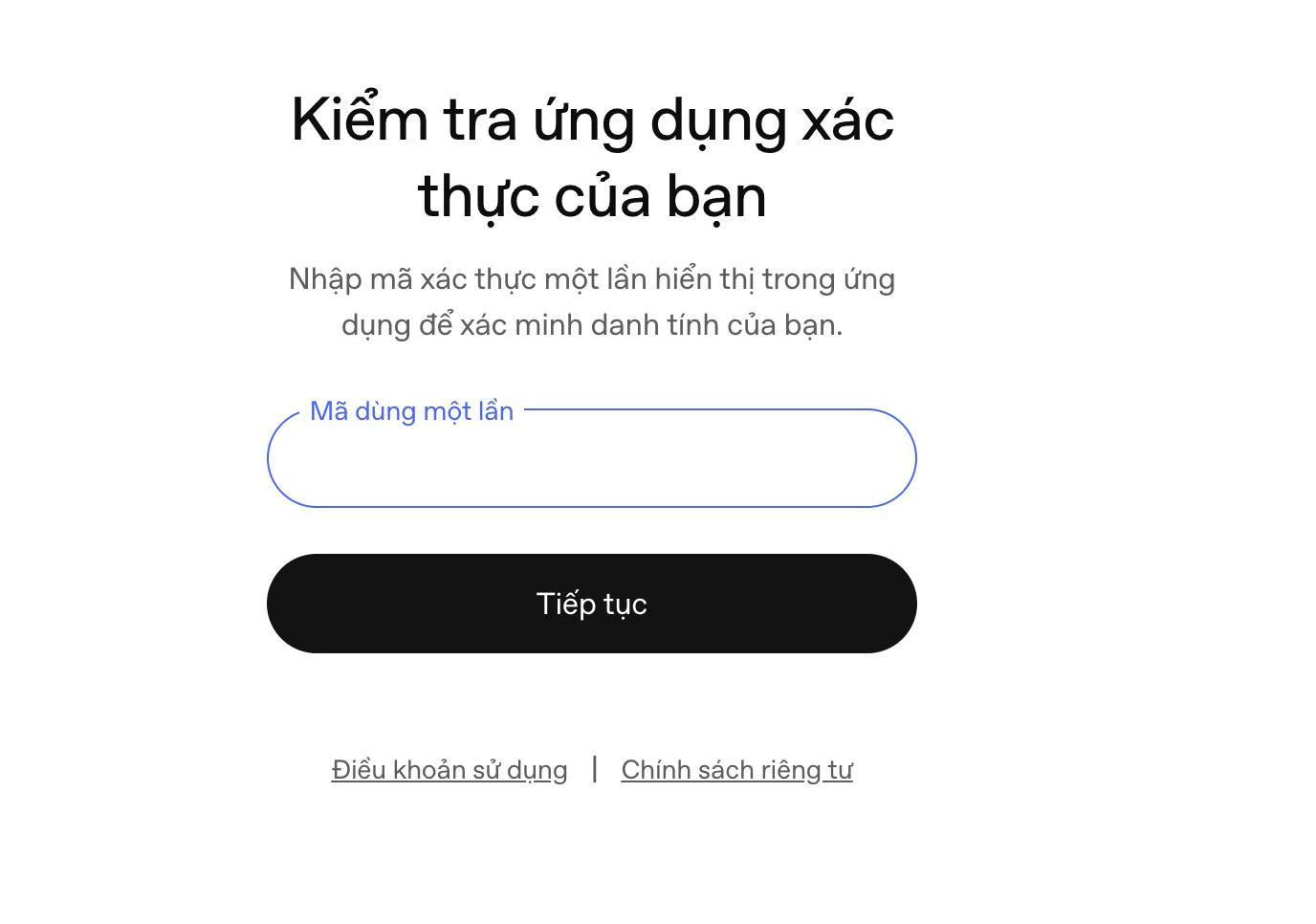
Nếu màn hình hiện Kiểm tra ứng dụng xác thực của bạn / Check your authenticator app, bạn cần mã dùng một lần được tạo từ khóa 2FA đã nhận.
Khóa 2FA là chuỗi dùng để tạo mã. Không nhập nguyên khóa này vào ô Mã dùng một lần. Nếu không xuất hiện yêu cầu xác thực, chuyển đến bước 8.
6. Lấy mã từ khóa 2FA
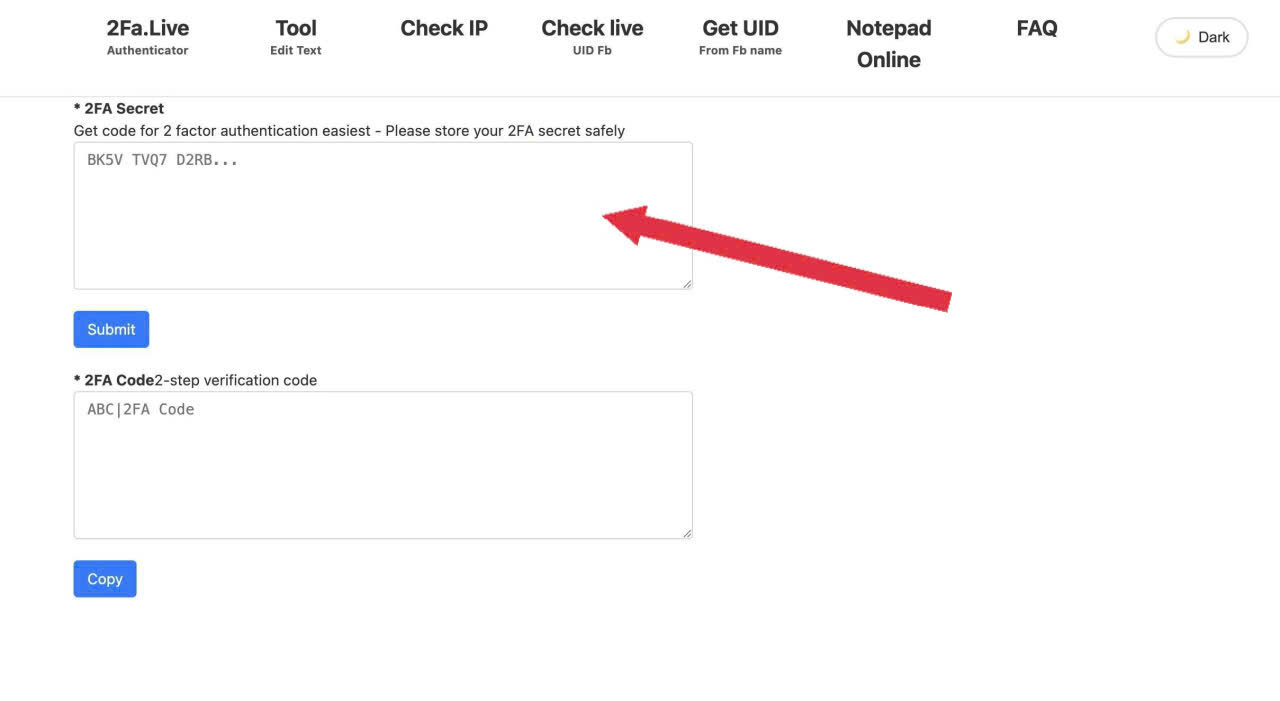
Nếu bạn đã thiết lập khóa được giao trong một ứng dụng xác thực, mở ứng dụng để lấy mã hiện tại. Nếu dùng 2FA.live theo ảnh cửa hàng cung cấp, mở công cụ trong tab khác bằng nút dưới đây.
Chỉ dán KHOA_2FA_DUOC_GIAO vào ô 2FA Secret và bấm Submit. Đọc phần 2FA Code, lấy mã số xác thực đang hiển thị. Nếu kết quả có khóa và mã ngăn bằng dấu |, chỉ lấy phần mã số ở cuối.
Không dán email, mật khẩu hoặc cả dòng tài khoản vào công cụ tạo mã. 2FA.live là trang bên ngoài Sky World; khóa 2FA là thông tin nhạy cảm, chỉ nhập vào đó khi bạn lựa chọn sử dụng công cụ này.
7. Nhập mã xác thực vào ChatGPT
Quay lại tab ChatGPT. Nhập mã số vừa lấy vào ô Mã dùng một lần / One-time code, sau đó bấm Tiếp tục / Continue. Chỉ nhập mã số, không kèm khóa 2FA, dấu | hoặc khoảng trắng.
Mã có thời hạn ngắn. Nếu bị từ chối hoặc hết hạn, lấy mã mới từ đúng khóa của đơn và nhập ngay. Khi dùng ứng dụng xác thực trên điện thoại, nên đặt ngày giờ thiết bị ở chế độ tự động.
8. Kiểm tra đúng tài khoản và gói đã mua
Sau khi vào ChatGPT, mở menu hồ sơ và đối chiếu email với email được giao trong đơn hàng. Kiểm tra thông tin gói sử dụng đang hiển thị trong phần tài khoản.
Nếu email hoặc gói không đúng với đơn đã mua, quay lại Sky World, mở Hỗ trợ khách hàng và gửi mã đơn cùng ảnh thông báo. Che mật khẩu, khóa 2FA và mã đang còn hiệu lực trước khi gửi ảnh.
Những câu hỏi thường gặp
ChatGPT yêu cầu mã gửi qua email thì làm thế nào?
Đây là mã xác minh email, khác với mã ứng dụng xác thực. Nếu đơn có thông tin truy cập email, kiểm tra hộp thư và thư rác của đúng email được giao. Nếu bạn không có quyền xem hộp thư, mở Hỗ trợ khách hàng trên Sky World kèm mã đơn và ảnh thông báo. Không dùng mã từ khóa 2FA để thay mã email.
Báo sai email hoặc mật khẩu?
Chép riêng từng phần, bỏ khoảng trắng đầu/cuối, kiểm tra đúng email của đơn và đúng chữ hoa/thường của mật khẩu. Không dán cả dòng email | mật khẩu | 2FA vào một ô. Nếu vẫn lỗi, gửi mã đơn và ảnh lỗi đã che thông tin nhạy cảm cho hỗ trợ.
Khóa 2FA khác mã xác thực như thế nào?
Khóa 2FA / 2FA Secret là chuỗi dùng để tạo mã. Mã xác thực dùng một lần là mã số ngắn đang hiển thị trong ứng dụng hoặc công cụ. ChatGPT yêu cầu mã dùng một lần thì nhập mã số, không nhập nguyên khóa 2FA.
Mã 2FA bị từ chối hoặc hết hạn?
Lấy mã mới từ đúng khóa 2FA của đơn và nhập ngay. Kiểm tra không thừa dấu phân cách hoặc khoảng trắng. Nếu dùng ứng dụng xác thực, kiểm tra giờ thiết bị đặt tự động. Nếu đơn không có khóa 2FA nhưng ChatGPT lại yêu cầu, liên hệ hỗ trợ để kiểm tra thông tin đã giao.
Đã vào ChatGPT nhưng là tài khoản cũ hoặc không thấy đúng gói?
Đối chiếu email trong menu hồ sơ. Nếu đang vào tài khoản cá nhân, đăng xuất hoặc dùng cửa sổ riêng tư rồi đăng nhập bằng email được giao. Nếu đã đúng email nhưng thông tin gói khác đơn hàng, gửi mã đơn cho Hỗ trợ khách hàng để được kiểm tra.